開始前,請準備這三樣
- 公司負責人本人的手機 LINE(用負責人的帳號開,不要用員工或外包廠商的帳號)
- 一台電腦:第 2 步起 LINE 只開放在電腦版後台設定,手機 App 做不到
- 公司統一編號、聯絡人 Email:申請表要填,開通信會寄到這個 Email
1
開 LINE 官方帳號(免費方案)
已經有官方帳號的,跳到第 2 步。
- 用手機:下載 LINE Official Account App,在 App 裡註冊。
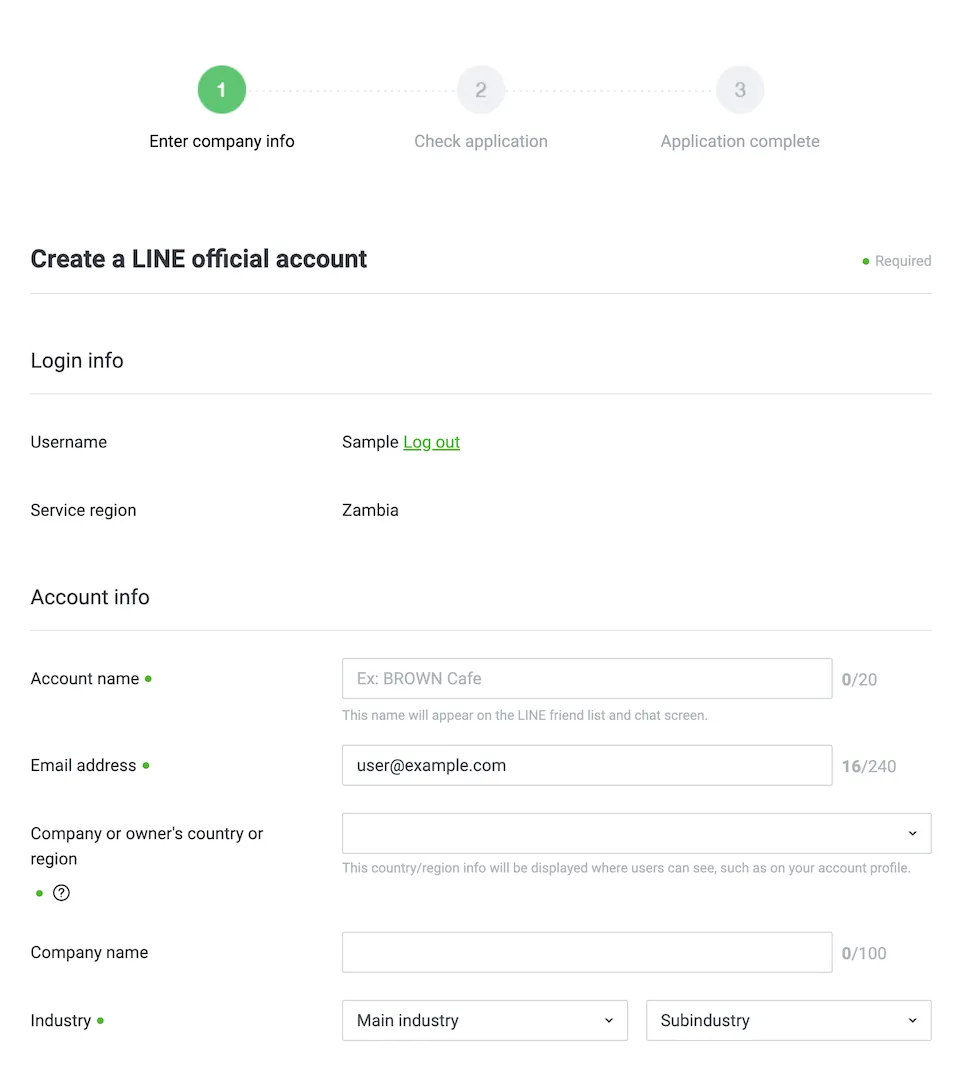
用電腦:打開 tw.linebiz.com/account,按 免費開設帳號。 - 選 使用 LINE 帳號登入,用負責人的 LINE 登入(這一步會幫您建立「商用帳號/Business ID」)。
- 填申請表:帳號名稱(客人會看到的店名)、Email、公司所在國家地區、業種等,送出後帳號就建好了。
- 建好後會出現在「LINE 官方帳號管理後台」的帳號清單裡。
要選哪個方案?選 0 元的「輕用量」就可以用。
AI 回覆客人用的是 LINE 的「回覆訊息」,LINE 官方寫明回覆訊息不計入每月則數。每月則數只算您主動群發、推播出去的訊息。
方案費用由您直接付給 LINE,不在我們的服務內。
| 方案(2026-11-01 起,未稅) | 月費 | 每月免費訊息 |
|---|---|---|
| 輕用量 | 0 元 | 200 則(不可加購) |
| 中用量 | 1,000 元 | 3,000 則(不可加購) |
| 高用量 | 1,400 元 | 6,000 則(可加購,每則 0.2 元起) |
常見卡關
- 登入後跳回首頁、找不到申請表:確認是用「LINE 帳號登入」,不是用 Email 註冊另一個商用帳號。
- 帳號名稱打錯:之後可在後台改,先往下做。
- 問要不要申請「認證帳號」:不用,一般帳號就能接 AI 客服;認證審核另外需要時間。
2
啟用 Messaging API,「提供者」用您公司的名字
- 用電腦打開 manager.line.biz(LINE 官方帳號管理後台),點進剛開好的帳號。
- 右上角 設定 → 左邊選單 Messaging API。
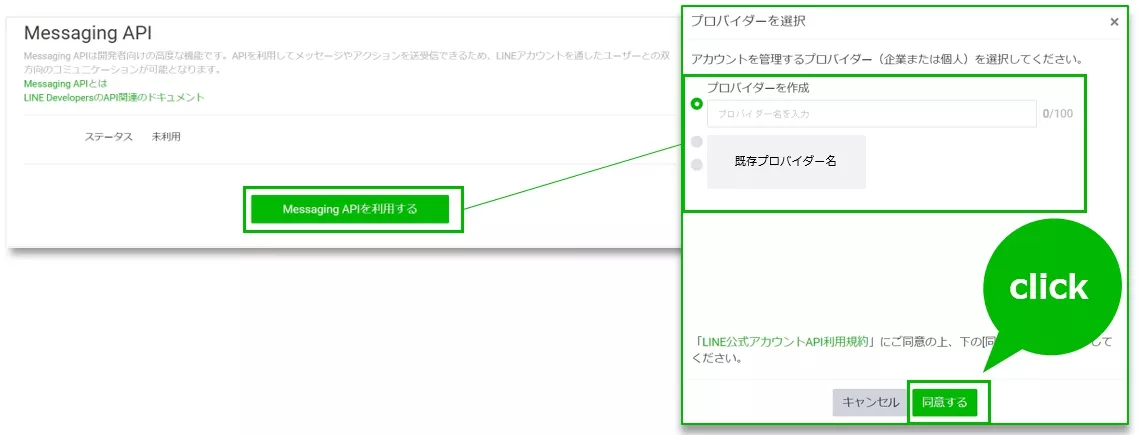
- 按 啟用 Messaging API。第一次用會先要您填開發者資料:姓名、Email,填負責人的。
- 跳出「選擇提供者」視窗:選 建立提供者,名字填您的公司名或商號名(例:○○食品有限公司)。
- 按 同意 → 再按 確定,狀態變成「使用中」就完成。
⚠️ 提供者選了就不能改、不能解除
LINE 官方原文:帳號一旦指定提供者,之後無法變更或解除,也不能把帳號搬到別的提供者底下。
所以一定要「建立」一個用您公司名字的,不要選清單裡別人(包括廣告商、網站商、我們)的提供者。
常見卡關
- 左邊選單沒有「Messaging API」:您在手機 App 裡,請改用電腦瀏覽器開 manager.line.biz。
- 按鈕是灰的、不能按:您登入的帳號不是這個官方帳號的「管理員」,請改用負責人的 LINE 登入。
- 清單裡已經有一個提供者:先確認那是不是您自己公司以前建的;不確定就選「建立提供者」另建一個,不要選別人的。
官方出處:Get started(Step 2:Enable the Messaging API/Be careful when you select a provider)|官方帳號管理後台手冊:Messaging API(只能在電腦版設定)
3
打開 LINE Developers 主控台,找到剛才那個帳號
- 用電腦打開 developers.line.biz/console,用同一個負責人的 LINE 登入。
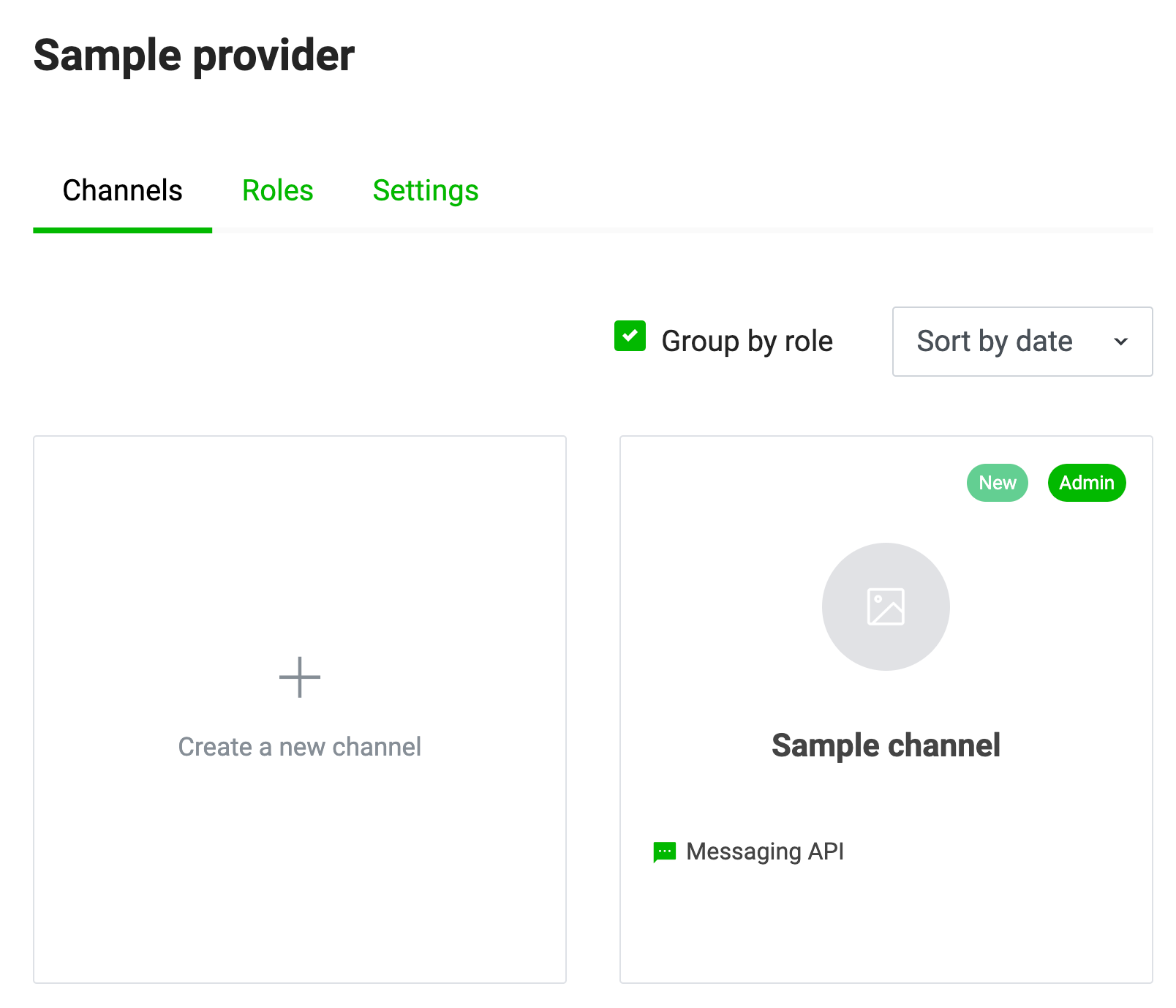
- 點進第 2 步建立的提供者(您的公司名)。
- 點下面那張寫著 Messaging API 的卡片(名字就是您的官方帳號名稱)。
常見卡關
- 看不到任何提供者:登入的 LINE 不是建立提供者的那一個,請改用負責人的 LINE。
- 卡片寫的不是 Messaging API:那是別的用途(例如 LINE Login),請找寫 Messaging API 的那張。
4
複製第一把鑰匙:Channel secret
- 在帳號頁面上方點 Basic settings 分頁。
- 往下找到 Channel secret,是一串 32 個英文字母和數字。
- 按旁邊的複製圖示,貼到申請表的「Channel secret」那格。
⚠️ 不要按 Channel secret 旁邊的「Issue」
那是重發,舊的會立刻失效。如果這個帳號原本有接別家服務,重發會讓它斷掉。直接複製現在這一串就好。
常見卡關
- 看不到 Channel secret:只有這個帳號的「管理員」看得到,請用負責人的 LINE 登入。
- 複製到前後的空白:申請表會自動去掉前後空白,不用擔心。
官方出處:Verify webhook signature(Get channel secret:Basic settings 分頁)
5
複製第二把鑰匙:Channel access token(long-lived)
- 同一個頁面,上方改點 Messaging API 分頁。
- 拉到最下面,找 Channel access token (long-lived)。
- 還沒有:按 Issue,會出現一長串(大約 170 個字元)。已經有一串:直接複製那一串,不要按 Reissue。
- 貼到申請表的「Channel access token」那格。
⚠️ 已經有一串的話,不要按「Reissue」
重發會讓舊的那串失效,正在用它的服務(例如別家的機器人、您自己串的系統)會斷掉。
這兩把鑰匙會放在哪?
只會寫進您專屬服務的加密設定裡,我們的資料庫不留一份。系統用它做兩件事:確認訊息真的是 LINE 送來的,以及把 AI 的回答送回給客人。
常見卡關
- 找不到 long-lived 那一格:確認是在 Messaging API 分頁、拉到最底;Basic settings 分頁裡沒有。
- 這串會不會過期:long-lived 的不會過期,除非有人按了 Reissue。
6
回應設定:關掉罐頭訊息,不要讓兩個機器人一起回
LINE 官方帳號預設會用「自動回應訊息」回客人。不關掉的話,客人會同時收到罐頭訊息和 AI 的回答。
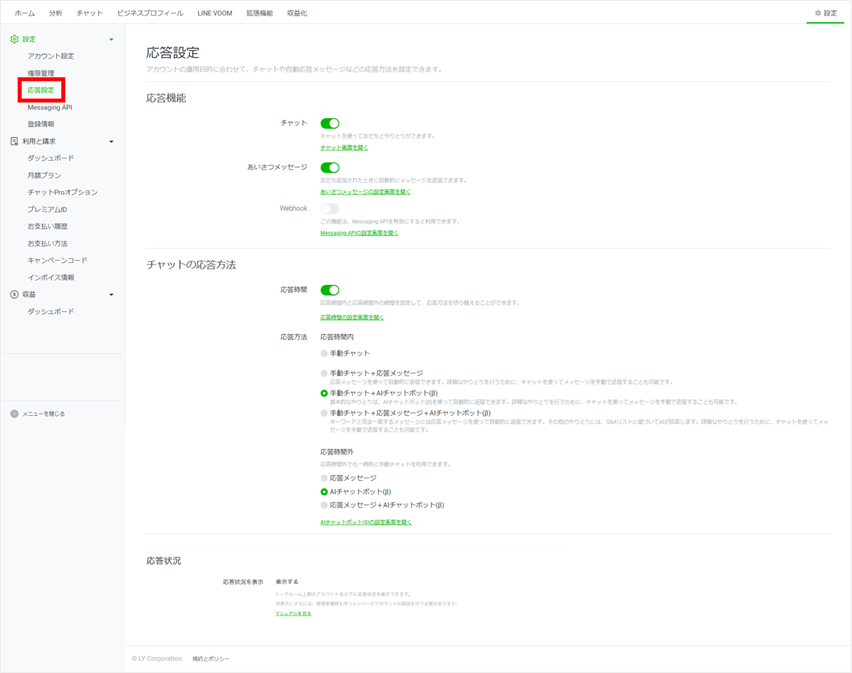
- 回到 manager.line.biz → 設定 → 左邊 回應設定。
- Webhook:打開(第 2 步做完才會出現可以打開的開關;送出申請後系統也會自動設定網址)。
- 加入好友的歡迎訊息:關閉(LINE 官方建議接 AI 時關掉,避免分不清是誰回的)。
- 回應方式:只選 手動聊天。不要選任何含「自動回應訊息」或「AI 聊天機器人 (β)」的選項。
- 如果有 回應時間 開關,請關閉;開著的話,下班時間的選項同樣不要選「自動回應訊息」或「AI 聊天機器人 (β)」。
⚠️「AI 聊天機器人 (β)」是 LINE 自己的 AI,不是我們的
它跟我們的 AI 客服是兩套東西,同時開著客人會收到兩份回答。不用按「啟用」它。
「允許加入群組」不用動
我們的 AI 只回一對一私訊,不在群組裡回話,這個設定維持原狀就好。
常見卡關
- Webhook 開關是灰的:第 2 步還沒完成(Messaging API 還沒啟用)。
- 想保留下班時間的罐頭回覆:不建議,客人會收到兩則;下班時間的回覆交給 AI 就好。
- 擔心關了自動回應就沒人回:建議送出申請、開通完成後再關;開通前照常在後台「聊天」手動回覆,不受影響。
官方出處:Build a bot(Greeting messages and auto-reply messages:建議設為停用)|LINE 台灣 FAQ:回應設定的回應方式|官方帳號管理後台手冊:回應設定
7
回申請表貼上、送出,然後綁定老闆身分
- 回到 申請表,把兩把鑰匙貼進去,其他資料填好,按 送出申請。
- 系統會當場核對:統編、鑰匙對不對、有沒有重複申請、名額。哪一格錯,頁面會直接標出那一格並說明,改好再送一次就好。
- 開通大約 1 分鐘。系統會自動把您帳號的 Webhook 設好,畫面會出現一組 6 位數綁定碼。
- 用您自己的手機 LINE,把這 6 個數字傳給您的官方帳號。綁定後您就是「老闆」,可以直接用 LINE 跟它說:「新增:……」補資料、「這題應該這樣回:……」修答案、「試問:……」看它怎麼回客人。
- 再用另一支手機(或請同事)加好友問一題,確認客人那邊收得到回答。
常見卡關
- 畫面說 Channel secret 對不上:多半是複製錯帳號,或按過 Issue 換成新的了。回第 4 步重新複製一次。
- 畫面說要打開 Use webhook:LINE Developers → Messaging API 分頁 → Use webhook 打開,或照第 6 步在官方帳號後台打開 Webhook。
- 我的帳號原本有接別家廠商:開通會把 Webhook 換成我們的,別家就收不到訊息了。原本的設定我們有記下來,日後停用或刪除時會改回去。
- 傳了綁定碼沒反應:要用一對一聊天傳,不要在群組裡傳;數字前後不要加其他字。
開通之後還可以做的事
- 上傳資料:開通信裡有上傳連結,產品型錄、價目表、常見問答(PDF、Word、Excel、圖片)傳上去,知識庫會自動更新,並寄信告訴您更新了什麼。
- 改答案:綁定老闆後,直接在 LINE 傳「這題應該這樣回:……」。
- 有任何問題,寫信到 ai@enscon.ai。
全部完成,AI 客服已經接上您的 LINE 官方帳號。